MacからWindowsへRDP接続時、キーボード配列が変になる問題を直す
症状
Windows側の環境は WIndows 11 バージョン 25H2。
Mac版の「Windows App」(旧Microsoft Remote Desktop) で、Windowsにリモートデスクトップ(以下RDP)接続すると、キーボード入力がUS配列っぽくなる。
- 「 @ 」を押すと「 [ 」が入力される
- 「 : 」を押すと、「 ‘ 」が入力される
- Windows側のキーボード設定は「日本語キーボード (106/109キー)」になっている
- IMEも日本語になっている
RDPセッション中は、Windows側の「日本語106/109キーボード」設定をしていても、Windowsの内部的に、別のキーボードレイアウトのファイルが使われてしまうのが原因らしい。
とりあえず直す(レジストリでキーボードレイアウトのファイルを修正)
リモート接続先のWindows側で作業する。
レジストリ編集前に、ちゃんとバックアップを取っておきましょう。
1. レジストリエディタを起動
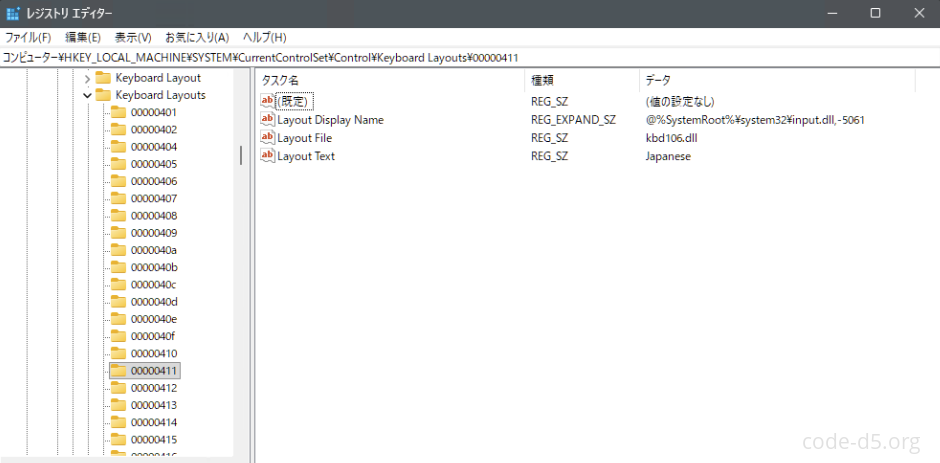
2.「HKEY_LOCAL_MACHINE\SYSTEM\CurrentControlSet\Control\Keyboard Layouts\00000411」に移動
3.「Layout File」の値を確認。 KBDJPN.DLL になっているはず。
4. 値を「kbd106.dll」に変更して、OK
Before
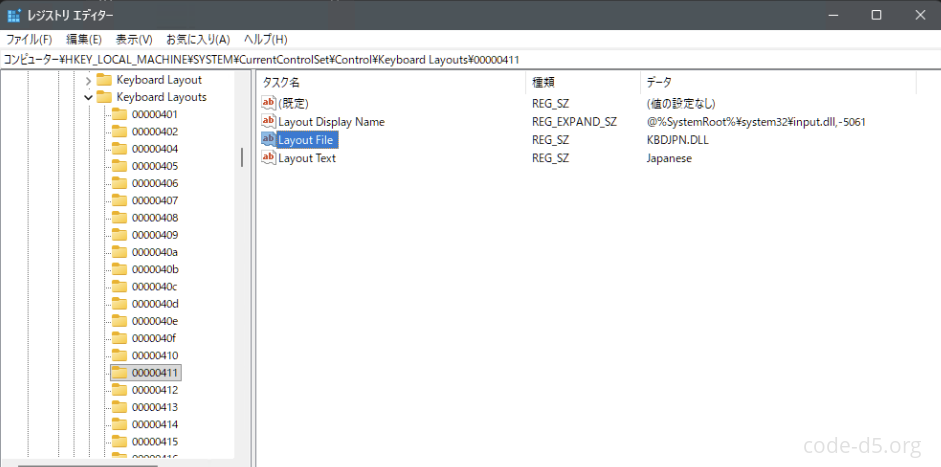
After
5.Windows 側を再起動
6.RDPで再接続して、@ や : が正しく入力できるか確認する
一旦、これで直った。
「かな」キーで IME が切り替わらない問題も直す
キーボードレイアウトを直しても、Mac側の「かな」キーを押したときに、IME切り替えられなかった。
私は Mac において『「かな」を押すと日本語入力』『「英数」を押すと日本語入力オフ』が身に染み付いている。
Microsoft IMEのキー割り当て設定を直すことで解決する。
リモート接続先のWindows側で作業する。
1.「設定」→ 左メニューから「時刻と言語」→「言語と地域」
2.「日本語」の「 … 」→「言語のオプション」
3.「Microsoft IME」の「 … 」→「キーボード オプション」
4.「キーとタッチのカスタマイズ」を選択
5.「キー割り当て」→「キーごとに任意の機能を割り当てる」を オン に変更
6.各キーの割り当てを設定(お好みで)
・無変換キー(Macキー配列だと「かな」に該当)→ 「IME – オン」
・変換キー (Macキー配列だと「英数」に該当)右 「IME -オフ」
設定変更後、一度サインアウトすることで有効になるようだ。
ということで、リモート先のWindows側での設定作業のみで完結する。分かりにくい設定なのでメモメモ。